Claude Codeの使い方ガイド|導入から基本操作まで
✔ この記事は運営者が実際に利用して検証しています(検証の方針)
結論、Claude Codeはターミナルから指示を出してコードの読み書きを任せるCLIツールで、Node.js環境へのインストール後、対象プロジェクトのディレクトリで起動して自然文で依頼する形で使います。
Claude Codeとは
Claude Codeは、Anthropic社が提供するコマンドライン上で動くコーディングエージェントです。エディタの補完機能とは異なり、ファイルの読み書き・検索・コマンド実行までを一連の流れとして任せられる点が特徴です。指示は日本語を含む自然文で出せるため、細かいコマンド操作を覚えなくても「このバグを直して」「このファイルにテストを追加して」といった依頼から作業を進められます。
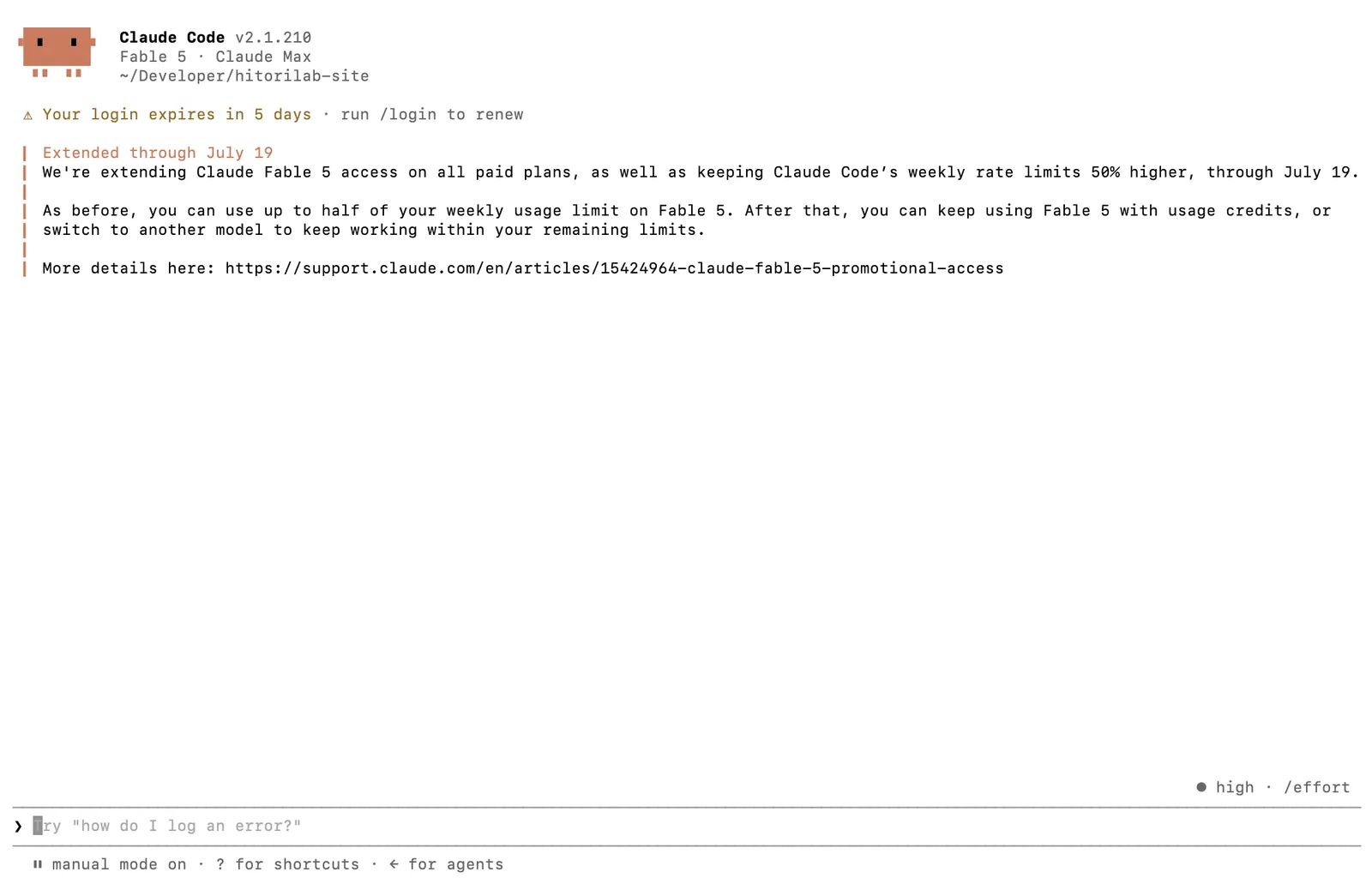
運営者の実環境(Claude Maxプラン・v2.1.210)での起動画面がこちらです。バージョン・プラン・作業ディレクトリが起動時に表示されます。
導入手順
インストール方法は複数あり、Node.js環境があるならnpm経由が手軽です。
npm install -g @anthropic-ai/claude-code
npmを使う場合はNode.js 22以降が必要です(2026年7月時点、公式ドキュメント記載)。Node.jsを別途入れたくない場合は、OS別のネイティブインストーラーも用意されています。
- macOS/Linux/WSL:
curl -fsSL https://claude.ai/install.sh | bash - Windows PowerShell:
irm https://claude.ai/install.ps1 | iex
いずれの方法でも、導入後の流れは共通です。
- 上記いずれかの方法でインストールする。
- 作業対象のプロジェクトディレクトリに移動し、
claudeコマンドで起動する。 - 初回起動時にアカウント認証(ログイン)を行う。
インストール手順や対応OSの詳細・最新の変更はClaude Code公式ドキュメントで確認してください。
インストール直後は空のプロジェクトではなく、既にあるコードで試すと挙動がつかみやすくなります。ただし、変更前に一度コミットしておくなど、後から差分を追える状態にしてから使い始めるのが安全です。
Windows対応について
Claude Codeは2025年以降、ネイティブWindows対応が入り、WSL(Windows Subsystem for Linux)がなくてもPowerShellやコマンドプロンプトから直接インストール・起動できます(2026年7月時点、公式ドキュメント記載)。WSL上での利用も引き続きサポートされており、Linux向けのツールチェーンをそのまま使いたい場合や、コマンド実行のサンドボックス機能を使いたい場合はWSL 2が推奨されています。どちらを使うべきかはプロジェクトの構成次第なので、まずは公式ドキュメントのWindows対応表でネイティブ版とWSL版の違いを確認するのが確実です。
基本操作
起動後は対話形式で、日本語のまま依頼を入力します。代表的な使い方は次の通りです。
- 調査を依頼する: 「この関数がどこから呼ばれているか調べて」のように、ファイルを横断した検索を任せられる。
- 修正を依頼する: 「このエラーを直して」と伝えると、原因箇所を特定した上で編集案を出す。
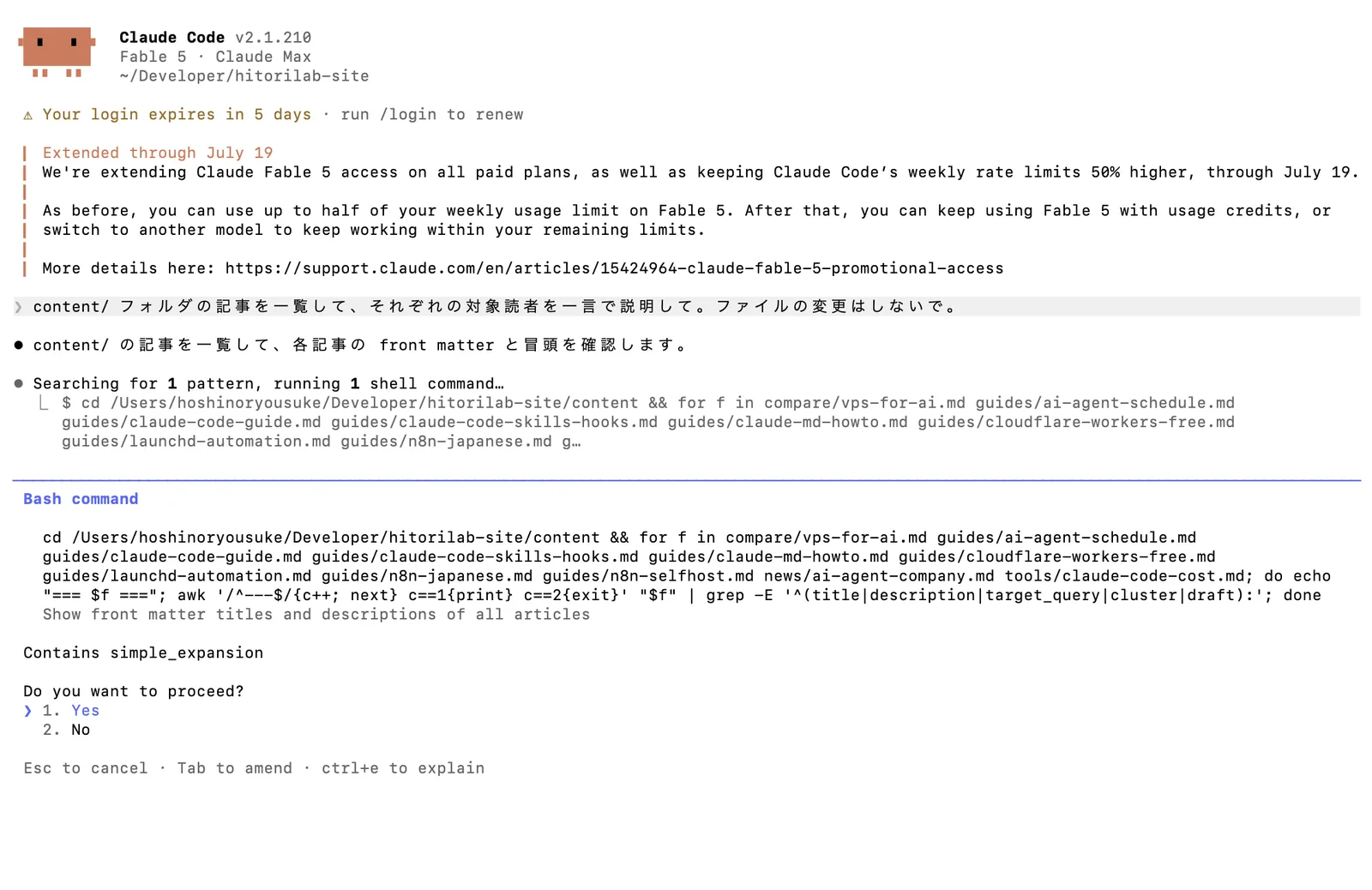
- 変更前に確認を挟む: 破壊的な操作(ファイル削除・上書きなど)の前に承認を求める設定にしておくと、意図しない変更を防げる。実際の画面では、シェルコマンドの実行前に次のような確認プロンプトが出ます。
- 作業を細かく区切る: 一度に大きな依頼を出すより、確認しながら小さく進めた方が結果を追いやすい。
プロジェクトごとの前提(使う言語、避けたい書き方、レビュー観点など)を毎回指示し直すのは非効率です。その前提をファイルとして固定する方法はCLAUDE.mdの書き方ガイドにまとめています。
CLAUDE.mdとSkills/Hooksで自分のプロジェクトに合わせる
素の状態でも動きますが、プロジェクトの構成やルールを毎回説明していると非効率です。プロジェクト直下にCLAUDE.mdというファイルを置くと、そこに書いた前提や規約を毎回の指示に含めなくても踏まえた上で動くようになります。具体的な書き方や実例はCLAUDE.mdの書き方ガイドを参照してください。
さらに、繰り返す作業手順をSkillsとして登録したり、特定の操作の前後に処理を差し込むHooksを設定したりすることで、定型作業の自動化や意図しない操作の防止ができます。設定方法はSkills/Hooksの作り方で解説しています。
料金の考え方
Claude Codeの利用には、Claudeの有料プラン(Pro $20/月〜、2026年7月時点)への加入が実質的に必要です。無料枠だけでは日常的な利用には足りず、使う頻度やモデルの選び方によって体感のコストが変わります。プランの詳細や実際の利用感に基づいたコストの目安はClaude Codeの料金ガイドで詳しく扱っています。価格は変わりやすいため、契約前に必ず公式の料金ページで最新表示を確認してください。
向いていない人
- ターミナル操作に強い抵抗があり、コマンドラインでの作業自体を避けたい人。GUIで完結するツールの方が負担が少ない。
- 出力されたコードの妥当性を自分で判断できず、動作確認もできない人。誤りに気づけないまま採用してしまうリスクがある。
- 一度に大きな変更をまとめて任せて、確認なしで反映したい人。小さく確認しながら進める運用に慣れていないと、意図しない変更が紛れ込みやすい。
- チームのコード規約や前提共有の仕組みがまったく整っていない環境で、個人の裁量だけで使おうとしている人。前提が揺れるとレビュー負荷がかえって増える。
FAQ
Q. Claude CodeはWindowsでも使えますか?WSLは必須ですか? A. 2025年以降はネイティブWindows対応が入り、WSLなしでもPowerShellまたはコマンドプロンプトから直接インストール・起動できます(公式ドキュメント参照、2026年7月時点)。WSL上での利用も引き続きサポートされていて、Linux前提のツールチェーンを使う場合や特定のサンドボックス機能が必要な場合はWSL 2が推奨されます。どちらを選ぶかは環境要件次第で、必須ではなく選択肢の1つという位置づけです。
Q. 無料で使えますか? A. 無料枠だけで日常的に使い続けるのは難しく、実質的にはClaudeの有料プラン(Pro以上)への加入が前提になります。使う頻度やモデルの選び方によって消費量が変わるため、まずは小さめのタスクで様子を見るのがおすすめです。
Q. 既存のプロジェクトにいきなり使っても大丈夫ですか? A. 動きますが、変更前にコミットしておく・破壊的な操作の前に確認を求める設定にしておくなど、後から差分を追える状態にしてから使い始めると安心です。慣れないうちは編集を1つずつ確認しながら進める運用が向いています。
Q. コードを書いたことがなくても使えますか? A. 簡単な指示ベースの作業であれば操作自体は可能ですが、出力されたコードの妥当性を判断できないままだと誤りに気づけません。最低限、動かした結果を自分で確認できる程度の前提知識があると安全に使えます。
まとめ
Claude Codeは、ターミナルから自然文で指示を出してコードの調査・修正・作成を任せられるCLIツールです。まずは既存プロジェクトで小さな依頼から試し、慣れてきたらCLAUDE.mdで前提を固定し、繰り返す作業をSkillsやHooksで仕組み化していくと、確認の手間を残しつつ作業の負担を減らせます。